Recent

ติดตั้ง GraphQL บน Firebase Cloud Functions
·3 mins
โลกหมุนเร็วขึ้นทุกวัน จากที่ RESTful API เคยยืนหนึ่งไร้เทียมทานทุกวันนี้ก็มีคนเสนอแนวคิดใหม่ๆในการสร้างระบบ API หนึ่งในผู้เล่นที่น่าสนใจที่สุดคนหนึ่งก็คือ GraphQL ด้วยเครื่องมือที่มีให้ครบทั้งฝั่ง client และ server แถมยังมีวิธีการเรียกใช้และจัดการที่น่าสน ผมเลยอดไม่ได้ที่จะขอลอง แต่ถ้าจะไปติดตั้งบน server ก็คงธรรมดาไปใช่ไหมล่ะ บทความนี้ผมจะพาใช้มันบน BaaS อย่าง Firebase Cloud Functions กัน

เปรียบเทียบค่าขนส่งพัสดุด้วย Google Sheets แบบไม่ต้องใช้ IF หลายชั้น
·2 mins
นอกจาก Google Sheets จะสามารถสร้างเอกสารได้อย่างหลากหลายแล้ว แต่ความสามารถที่ดีอีกอย่างเลยก็คือการคำนวณ บทความนี้จะพาคุณใช้คำสั่ง query ในการหาค่าส่งพัสดุเพื่อใช้เปรียบเทียบกันหลายๆบริษัท หากคุณเป็นพ่อค้าแม่ค้าออนไลน์ไม่ควรพลาดครับ

สร้าง RESTful API บน Google Sheets ใน 5 นาที
·2 mins
Google Sheets มีเครื่องมือคู่บุญคือ Google Apps Script ซึ่งถ้าเทียบกับ MS Excel ก็คล้ายๆ VBA อะไรแบบนั้น แต่พลังของ Google Apps Script นั้นมันเหนือกว่ามาก เพราะมันสามารถ deploy เป็น web application ได้ วันนี้ผมจะมาแสดงอภินิหารด้วยการเขียนโค้ดยาวประมาณ 8 บรรทัดให้ดูครับ

สร้างใบ Invoice อัตโนมัติด้วย Google Sheets โดยไม่ต้องเขียน script
·5 mins
อย่าดูถูกพลังของ Google Sheets ถ้าคุณยังไม่ได้ลองใช้ฟังก์ชัน QUERY ด้วยฟังก์ชันนี้ คุณอาจจะเมิน Vlookup เพื่อนเก่าของคุณไปเลยก็ได้ เดี๋ยววันนี้เรามาลองใช้ QUERY ช่วยทำให้เราดึงข้อมูลจากหลายๆ sheet มาแสดงในหน้าเดียวเพื่อสร้างใบ Invoice แบบง่ายๆ โดยไม่ต้องพึ่ง script ใดๆเพิ่มเติมเลย

สร้าง VPN Server ราคาประหยัดใน 5 นาทีบน Vultr Cloud
·1 min
ทุกวันนี้เราแทบจะขาดอินเตอร์เน็ตในขีวิตประจำวันไปไม่ได้แล้ว อย่างพ่อค้าแม่ค้าออนไลน์อาจจะต้องการอินเตอร์เน็ตแทบจะตลอดเวลาเพื่อปิดการขายให้ได้ ทำให้ต้องใช้ 4G หรืออินเตอร์เน็ตสาธารณะแต่ก็ต้องแลกมาด้วยความปลอดภัยที่ลดลง
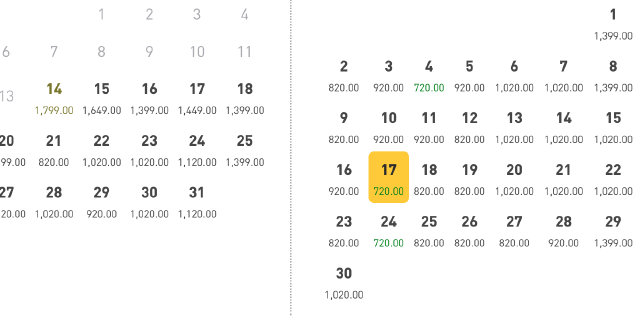
หาตั๋วเครื่องบินราคาถูกล่วงหน้าด้วย Javascript และ Puppeteer
·4 mins
เราจะมีวิธีหาราคาตั๋วเครื่องบินดีๆแบบล่วงหน้าหลายเดือนได้ไหม วันนี้ผมขอทดลองใช้ javascript แล้วก็ Chrome headless อย่าง Puppeteer มาช่วยแก้ปัญหานี้ดูครับ

Podcast ก่อนนอน: อยากมีเงิน 2 ล้าน ภายใน 2 ปี ทลายกรอบวิธีคิดอย่างไรให้ไปถึง
·1 min
วันนี้มีคำถามสุดโหดจากทางบ้านฝากมาให้โค้ชหนุ่มและคุณโอม ช่วยหาวิธีสร้างเงิน 2 ล้านบาทให้ได้ใน 2 ปี คุณคิดว่ามีวิธีไหนบ้างเดี๋ยวลองมาฟังกันดู

Podcast ก่อนนอน: จะรับมือกับเจ้านายที่มีไอเดียใหม่ทุก 5 นาทียังไงดี
·1 min
หากคุณมีเจ้านายที่มีไอเดียใหม่ผุดขึ้นตลอดเวลาแถมยังโยนมันมาให้คุณได้ทุกๆ 5 นาทีอย่าพึ่งคิดว่ามันเป็นเรื่องไม่ดี การมีเจ้านายแบบนี้ไม่ใช่เรื่องไม่ดีแต่หากคุณจัดการกับไอเดียเหล่านี้ไม่ถูกต้องมันอาจจะทำให้คุณต้องกลายเป็นคนที่มีทัศนคติแย่ๆต่องานได้ แต่ไม่ต้องห่วง Howard Business Review ได้ชี้ทางออกให้คุณไว้แล้ว

·4 mins
Thursday 25 December 2025 at 16:20
มีใครเป็นแบบผมบ้างไหม เปิดมือถือขึ้นมาแล้วเห็นตุ่มสีแดงของ Mail app มีตัวเลขที่ท้อใจจนไม่อยากเปิดไปอ่าน
ผมดองมันมาหลายปีมากๆ ไม่เคยจัดการอะไรเลย ทั้งๆที่เกือบ 10 ปีก่อนผมนี่พยายาม clear ให้เป็น 0 ทุกวันก่อนเริ่มงานตอนเช้า
แต่พอวินัยตรงนั้นหายไป mail ที่จะเรียกว่าเป็น spam ก็ไม่ใช่ แต่มันคือทุกอย่างในงาน ในชีวิตส่วนตัว หรือพวก online service ที่ไปสมัครใช้ก็พร้อมจะถล่มเข้ามาไม่เว้นวัน
จน inbox ผมบวมไปแตะหลักหมื่น มี unread นับไม่ถ้วน แม้ Gmail จะมีการคัดแยกเป็น category ให้แล้ว แต่ก็ไม่นำพา เพราะแต่ละหมวดก็แน่นอยู่ดี
จนผมรู้สึกว่าจะปล่อยไว้อย่างนี้ไม่ได้ ต้องจัดการมันซะหน่อยแล้ว แต่รอบนี้ไม่ได้มาจากคำแนะนำใน Youtube ช่องไหน แต่มาจากการคุยกับ Gemini ทีละน้อย เพราะเจ้าของเค้าทำ Gmail ไง น่าจะพอรู้เรื่องกันบ้าง
และวันนี้ผมจะมาสรุปให้ได้อ่านกันว่าผมทำอะไรไปบ้าง และผมมั่นใจเลยว่ารอบนี้จะไม่กลับไปรกอีกเพราะมันไม่ได้แค่เก็บบ้าน แต่เป็นการวางระบบให้ตัวเองใหม่
== 🚨 เตือนก่อนเลย 🚨 ==
บทความนี้ไม่มี One Click Magic อะไรนะครับทำมือล้วนๆ และไม่ได้เอา AI มาอ่านเมล์ทีละฉบับแน่ๆ(ใครจะอยากให้อ่าน Google อ่านคนเดียวก็พอละ…. หยอกๆ)
มีแต่คุณกับระบบที่คุณต้องสร้างด้วยตัวเอง
ผมแบ่งงานเป็น 3 ขั้นตอนใหญ่ๆ(หย่าย) มาเริ่มกันเลย
[ 1️⃣ ล้างบางเมล์เก่า ด้วยการเก็บไปก่อน ]
เราจะเริ่มด้วยการ Label เพื่อแปะป้ายให้ mail เก่าๆก่อนเลย แล้วค่อยไปจัดการมันทีหลัง ผมตั้งชื่อ label นี้ว่า “Big Cleaning Day”
🔎 ผมจะเริ่มจาก search หา mail ที่เข้าข่ายกลุ่มที่ิคิดว่ารกที่สุด แล้วแปะ label “Big Cleaning Day” ไว้ก่อน
เริ่มจาก query เอาเมล์ที่เก่าเกิน 1 เดือน แต่ยังอยู่ใน Inbox อยู่ได้ จะอ่านแล้วหรือยังไม่อ่านเอามาให้หมด แล้วต้องไม่เคยโดน label ด้วย เพราะถ้าเราเคยติดป้ายให้มันก็แปลว่าน่าจะสำคัญอยู่(คนอื่นลองปรับตามความเหมาะสมตัวเองนะครับ)

·3 mins
claude-code-for-daily-life Thursday 11 December 2025 at 12:50
จากชื่อ Claude Code ไม่ว่าจะเป็นคนในวงการหรือนอกวงการก็อาจจะคิดว่ามันเกิดมาเพื่อทำสิ่งเดียวคือ “เขียน code” แต่ด้วย feature ที่อัดมาแน่นๆ จริงๆแล้วผมก็คิดว่ามันน่าจะทำอะไรได้มากกว่านั้น เลยไปเปิด Youtube แล้วไปค้นๆว่ามีชาว Youtuber ท่านใดคิดแบบผม แต่ทำไปก่อนผมบ้าง แน่นอนว่าเจอเพี้ยบ!! แต่ผมเลือกให้ความสนใจจาก 2 วีดีโอ คือ
- How I use Claude Code to automate my entire life (5 tricks) - Alex Finn
- You’ve Been Using AI the Hard Way (Use This Instead) - NetworkChuck เดี๋ยวผมจะเล่าให้ฟัง(อ่าน) แบบยำรวมดูว่า creator 2 คนนี้เขาใช้ Claude Code ทำอะไรบ้าง แล้วทำไมมันดีจนเอามาบอกต่อ!!! [ 🕊️ 1. อิสระที่ Web UI ก็ให้ไม่ได้(ในตอนนี้) ] จากคลิปของ NetworkChuck สิ่งแรกที่อยากจะให้คนทั่วๆไปเปิดใจก่อนคือ terminal หน้าต่างสีดำๆ มันไม่ได้น่ากลัวเด้อ ไม่ต้องห่วงว่าจะมีอะไรพัง มันก็คือการเปิดอ่านและแก้ไฟล์ใน folder ของเรานั่นแหละ ไม่ได้มีอะไรซับซ้อน แถมการทำงานกับ AI มันคือการ chat อยู่แล้ว ไม่ว่าจะใช้ Web หรือ command line คุณก็พิมพ์ chat คุยเหมือนกันเป๊ะ ไม่มีอะไรต่าง แต่ที่ดีกว่าคือ คุณจะได้อิสระในการจัดการไฟล์ของตัวเอง คุณสามารถสร้าง note หรือ folder ย่อย แล้วค่อยให้ AI ไปอ่านได้อย่างเต็มที่ ไม่ต้องคอยลากไฟล์ไปวางที่เว็บ แล้วหวังว่ามันจะจำให้เรา หรืองานนึงต้องคุยกับ ChatGPT อีกงานต้องไปเปิด NotebookLM แค่คิดก็วุ่นวายแล้ว “ไฟล์อยู่ในเครื่องเราไม่ต้องย้ายไปไหน AI ต้องเข้าหาเรา ไม่ใช่เราเข้าหามัน หึๆ” ที่สำคัญคือ ไม่ต้องกลัวเว็บล่ม เห็นไหมล่ะเดือนนี้ Cloudflare ล่มไป 2 รอบ นั่งจ๋อยเลยนะครับ แต่คนใช้ผ่าน command line ไม่มีปัญหา 😎 🌟 เสริมอีก! จริงๆทุกวันนี้เราไม่ต้องใช้ command line ก็ได้ แค่โหลด VSCode กับ Claude Code extension มาใช้ก็ได้เลย ไม่มีหน้าจอดำๆให้ลำบากใจ (หรือจะใช้ Cursor / Antigravity ก็ได้หมด) [ 🧠 2. จัดการชีวิตแต่ละวัน ] เปิดใจกับ terminal และ command line กันไปแล้ว มาดู use case กันบ้างว่า Claude Code หรือ agent ตัวอื่นๆ ที่คุณใช้มันจะมาเป็นส่วนหนึ่งในแต่ละวันยังไง มาดู Alex Finn กันว่าทุกเช้าเขาทำอะไรบ้าง โดยเริ่มจากเขียนเล่าเรื่องของตัวเองลงไปใน markdown ไฟล์ให้หมด เราทำงานอะไร สนใจอะไรอยู่ เขียนลงไปให้หมด แล้วค่อยมาทำงานกับ shortcut command ต่อไปนี้ (จริงๆมันก็คือ prompt แหละ แค่ไม่ต้องพิมพ์ทั้งหมดบ่อยๆ) “/daily-brief” - รันตอนเช้าเพื่อให้ AI ไปกวาดข่าวตามความสนใจที่เขาเขียนไว้ ทำให้เราไม่ต้องไปไถ feed อ่านข่าวตอนตื่นนอน มีคนไปทำแทนเราแล้ว รออ่านไฟล์ใน folder ได้เลย (มีสรยุทธ์ส่วนตัว) “/newsletter-research” - รันตอนที่เริ่มหา idea มาเขียน content ของเค้าเอง โดย AI จะไปไล่อ่าน Newsletter ของคู่แข่งเค้าทั้งหมด แล้วก็อ่าน Newsletter เก่าๆ ของ Alex เองด้วย เพื่อดู trend ในตลาดตอนนั้น แล้วค่อยเขียน draft เนื้อหาใหม่มาให้เลือกใน folder ประจำวัน (ประหยัดเวลาไปสืบชาวบ้านอี๊ก) ถ้าเสริมกับของ NetworkChuck คือการสร้าง agent มาช่วย research มันประหยัดเวลามากๆ เพราะ agent แต่ละตัวจะทำงานขนานกัน เราไม่ต้องรอให้มันไปอ่านคู่แข่งทีละคน แต่ Claude จะแยกร่างไปอ่านคู่แข่งทุกคนให้เราพร้อมกัน แปลว่า Research เร็วกว่าบน Web อีก!! “/daily-checkin” - รันทุกวันเช้าหรือเย็นก็ได้ แต่ผมว่าเย็นดีกว่า อันนี้เหมือนเขียน diary ส่วนตัว เอาไว้สรุปปิดวัน โดย AI จะถามคำถามง่ายๆว่า “วันนี้ทำอะไรเสร็จแล้วบ้าง?” “วันนี้รู้สึกยังไง?” และ “อะไรคือ small win ของเราในวันนี้” หลังจากนั้นมันจะจดลงไฟล์เก็บให้เราเองเลยเป็นบันทึกประจำวัน(ทำไมคำมันแปลกๆเหมือนไป สน.) เพื่อเอาไว้มาวิเคราะห์ทีหลังได้ด้วย (เมื่อก่อนผมก็ไม่จดอะไรเลย จะมาย้อนดูตัวเองก็ไม่ค่อยมีหลักฐานอะไรให้ดู) [ 🎯 3. ติดตามเป้าหมายในชีวิต ] ยังอยู่กับ Alex พอเรามีบันทึกรายวันในแต่ละเรื่องแล้ว ถ้าเรามีการบอกเล่าหรือตั้งเป้าหมายอะไรไว้ เราก็ใช้ Claude Code นี่แหละ คอยติดตามเป้าหมายให้เราได้ด้วย อย่าว “/weekly-checkin” - รันทุกเย็นวันอาทิตย์เพื่อสรุปงานทั้งสัปดาห์แล้วติดตามผลลัพธ์กับเป้าหมายของเค้า ตอนรัน AI จะถามหาตัวเลขปัจจุบันของยอด subscription หรือยอดขายของ app ที่เขาติดตามอยู่ แล้วหลังจากนั้นมันก็จะเอาไปเปรียบเทียบกับบันทึกในสัปดาห์ก่อนหน้า แล้วค่อยมาเขียน update ไฟล์ dashboard อีกที ซึ่งผมก็เพิ่งเห็นไอเดียว่าการทำ Dashboard ไม่จำเป็นต้องทำหน้า web ui ล้ำๆเสมอไป แค่ใช้ Markdown ที่มีตารางกับตัวอักษร ASCII เราก็ทำ progress bar รวมถึง chart คร่าวๆ เพื่อดูแนวโน้มแบบ visualize ได้แล้ว (โคตร minimal ชอบอะ) เหมือนมีเลขาที่คอยติดตามผลให้เราแบบส่วนตัวเลย อันนี้จะเอาไปเปลี่ยนใช้กับอะไรก็ได้นะครับ ไม่ว่าจะเป็นเรื่องสุขภาพ ลดน้ำหนัก เรา tracking อะไรก็ได้ แค่เล่าให้ AI ฟังทุกสัปดาห์ [ 🧘 4. ตกผลึกความคิด และเข้าใจตัวเราเอง ] สุดท้ายลึกลงไปอีกที่ระดับปรัชญาหรือความคิดของเราแล้วครับ Alex มีคำสั่งที่เอาไว้ อ่าน Note ทั้งหมดที่เราจด(ใครจดไว้ที่อื่นก็ export ไฟล์มาวางใน folder นี้เลยนะ) เพื่อให้ AI วิเคราะห์ตัวตนของเราออกมาเป็น Mind Map, หาความเชื่อมโยงระหว่างแต่ละไอเดียของเรา รวมถึงแนะนำ routine ใหม่ๆที่เหมาะกับตัวเราได้ด้วย “/brain-dump-analysis” - รันตอนที่อยากสรุป idea ที่มีเต็มไปหมด คำสั่งนี้จะไปอ่าน note ทั้งหมดที่เราโยนไว้ให้มัน แล้วถอดความ สรุปทุกอย่าง ก่อนเขียนเป็น report ให้เราตามวันที่เราสรุปเลย (สำหรับผมก็คิดว่ารันสัก 1 วันต่อสัปดาห์ แบบ Tiago Forte ที่ให้หาวันมาจัดระเบียบ inbox ใน PARA method นั่นแหละ) — ทั้งหมดนี้ดูเหมือนง่าย แต่จริงๆก็ง่ายแหละ ใครอยากได้ prompt ของ Alex Finn(ละเอียดมาก) สามารถไปดูใน clip ตาม link ใน comment เลยนะครับ ส่วนของ NetworkChuck จะเน้นเล่าให้ฟังมากกว่า แต่ว่าไปฟังเสียง keyboard แกก็เพลินแล้วเอาจริง!! ⌨️🤩 [ 🤔 แล้ว พรศ. ว่ายังไง? ] รออะไรล่ะ ตอนนี้ผมเริ่ม New Folder เพื่อสร้างระบบของตัวเองแล้วครับ แน่นอนว่าคงไม่ได้เหมือนกับ Alex Finn แน่ๆ เพราะงานของเราก็ไม่เหมือนเค้า แต่มีลอกหลายๆอย่างแน่นอน daily brief นี่ใช่เลย ผมจะได้เลิกไถ feed ตอนตื่นเช้าซะที ให้ AI ช่วยไปอ่านแล้วดึงของที่น่าสนใจมาวางให้แทน จะได้ไม่หลุด focus ใดๆก็ตาม ไม่ว่าจะมี AI หรือไม่มี AI ช่วย การจะจัดระบบ ระเบียบในชีวิต การทำงานได้ มันต้องเริ่มที่เราก่อนนะครับ เพราะถ้าเราไม่อยากทำทุกอย่างให้เป็นระบบ หรือมีการจดบันทึก เพื่อเปลี่ยนแปลงตัวเองไปหาเป้าหมายอะไรสักอย่าง ของพวกนี้ก็แทบจะไม่มีประโยชน์อะไรเลย หรือต่อให้คุณทำตามๆกันไป ทำได้ไม่นานก็คงหยุดไปแน่ๆ และอย่าเอาข้อมูลที่สำคัญหรือความลับของเราโยนให้ AI เด็ดขาดเด้อ ไว้ทุกอย่างเข้าที่เข้าทาง เดี๋ยวผมมาเล่าว่าผมทำยังไงกับระบบตัวเองบ้าง แต่สัญญาว่ามันจะต้อง simple สุด ออกแรงน้อยสุด เพราะผมขี้เกียจยังไงล่ะ…!!
มาเลยครับ ใครกำลังอยากได้เลขาคนสนิท
Page 7 of 8